攻略
泰國 eSIM 安裝教學:iPhone 與 Android 開通步驟
本篇目錄
泰國 eSIM 教學的重點只有三步:確認手機支援、連上 Wi-Fi 加入 eSIM、抵達泰國後把行動數據切到泰國線路。iPhone 用「相機」掃描 QR Code 或在「行動服務」手動加入;Android 依品牌在「SIM 卡」相關選單新增 eSIM。什麼時候安裝、從哪天開始計日,以你買的商品頁為準。
這篇 esim泰國教學照順序寫:安裝前準備、iPhone 步驟、Android 步驟、安裝時間點、抵達後設定、台灣門號處理,最後是排查表。手機選單名稱會隨系統版本改變,本文以 Apple、Google、Samsung 官方說明為準(查證日 2026-10-16)。
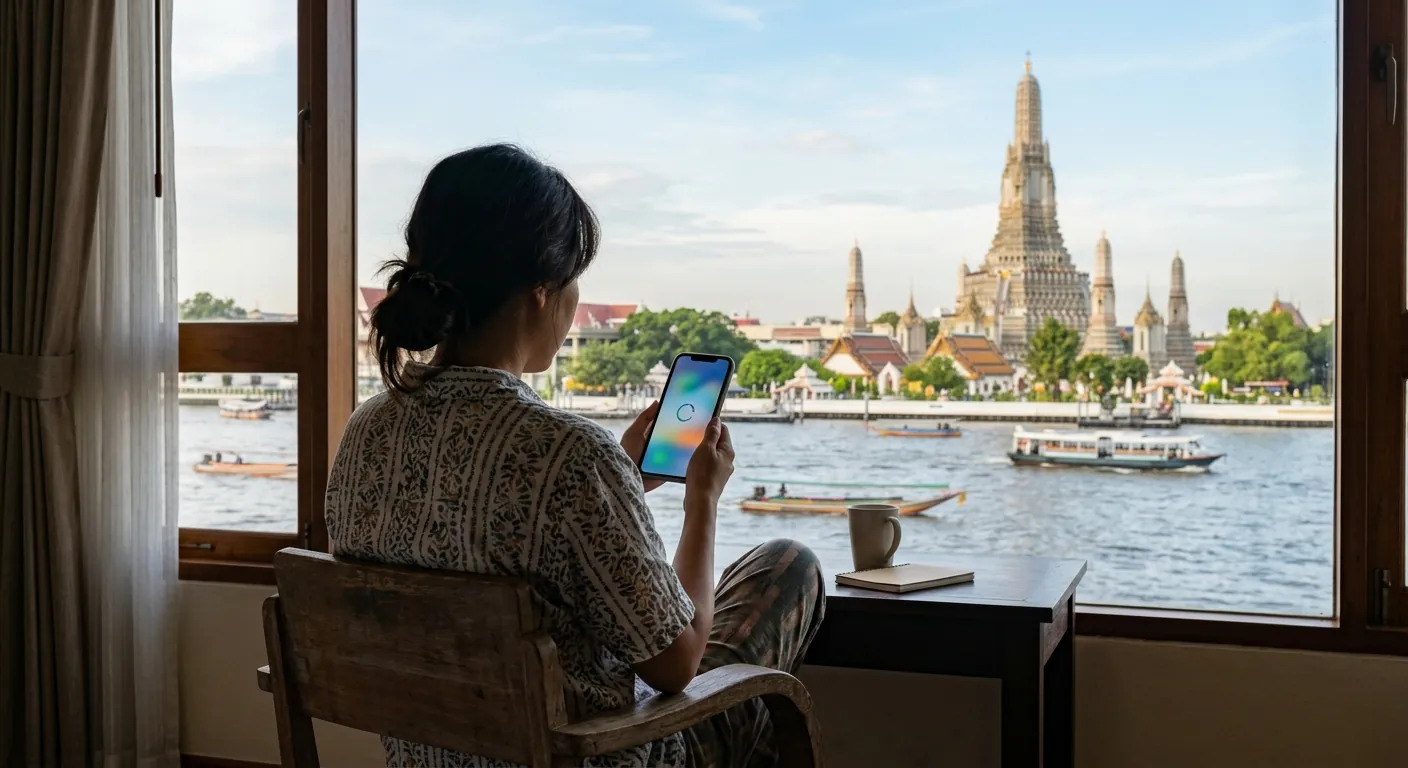
安裝泰國 eSIM 前的準備:網路、手機與啟用資訊
安裝泰國 eSIM 前,手機要先連上 Wi-Fi 或熱點,並準備好 QR Code 或手動輸入用的啟用資訊。Apple 的說明寫明:設定 eSIM 時,iPhone 必須連上 Wi-Fi 網路或熱點。
開始前,照這份清單逐項確認:
- 手機支援 eSIM:Apple 說明,iPhone XS、iPhone XS Max、iPhone XR 或之後的機型支援 eSIM。其他手機可以在撥號畫面輸入 *#06#,泰國電信業者 NT 的官網說明,畫面出現 EID(eSIM 編號)就代表支援 eSIM。
- 手機沒有被電信商鎖定:iPhone 打開「設定」>「一般」>「關於本機」,「電信業者鎖定」旁顯示「沒有 SIM 卡限制」,就代表沒有鎖定。
- 連上穩定的 Wi-Fi:家裡或住宿的 Wi-Fi 都可以。
- 把啟用資訊放在另一個裝置或印出來:手機的相機掃不到自己螢幕上的 QR Code,所以請用電腦、平板或紙本顯示。
- 電量充足:先充好電,避免設定到一半手機沒電而中斷。
在台灣購買的 Samsung 手機要特別留意。Samsung 台灣官網提醒,同一型號會因購買地區不同而不一定支援 eSIM,新聞稿也寫在台灣是 Galaxy S26 系列起支援 eSIM,較早期的機型請先確認。手機支援的判斷可以看泰國 eSIM 完整指南;買的是實體卡的話,請看實體網卡插卡步驟。
iPhone 安裝泰國 eSIM 的步驟
泰國 esim iphone 的安裝方式有三種:用「相機」掃 QR Code、在郵件或瀏覽器長按 QR Code、手動輸入詳細資訊。以下依 Apple 官方說明整理(頁面發佈日 2026-10-01,涵蓋 iOS 17.4 以上),選單名稱依 iOS 版本可能不同,以 Apple 官方說明為準。
方法一:用相機掃描 QR Code
- 打開「相機」App,掃描販售方提供的 QR Code。
- 畫面出現「偵測到行動方案」通知時,點一下該通知。
- 點「繼續」。
- 點「加入行動方案」,再依畫面指示完成。
方法二:在郵件或瀏覽器收到 QR Code(iOS 17.4 以上)
- 在郵件或瀏覽器中長按 QR Code。
- 點「加入 eSIM」,再依畫面指示完成。
方法三:手動輸入
- 打開「設定」>「行動服務」。
- 點「加入行動方案」。
- 點畫面底部的「手動輸入詳細資訊」,輸入販售方提供的資料。
加入之後,到「設定」>「行動服務」>「行動數據」,就能選擇上網要用哪個號碼。行動數據要不要現在就切到泰國線路,要看安裝與啟用的時間點,以商品頁為準。
Android 安裝泰國 eSIM 的步驟
Android 的選單依品牌與系統版本差異很大,以下是 Google Pixel 與 Samsung Galaxy 官方說明的路徑。其他品牌請查自己手機品牌的官方說明。
| 品牌 | 新增 eSIM 的路徑 | 加入方式 |
|---|---|---|
| Google Pixel | 「設定」>「網路與網際網路」>「SIM 卡」>「新增 SIM 卡」>「設定 eSIM」 | 依畫面指示操作 |
| Samsung Galaxy | 「設定」>「連接」>「SIM 卡管理工具」>「新增 eSIM」 | 用 QR 碼或手動輸入 |
通用的流程是四步:
- 在設定中找到「網路」或「SIM 卡管理」相關選單。
- 選「新增 eSIM」或類似選項。
- 掃描 QR Code,或手動輸入啟用資訊。
- 加入後,到 SIM 卡設定中選擇行動數據要用哪條線路。
泰國 esim 手機能不能用,關鍵還是手機支援 eSIM(撥 *#06# 看有沒有 EID)、沒有被電信商鎖定這兩項檢查。路徑找不到時,用手機品牌名稱加「eSIM」搜尋官方支援頁最快。
出發前先安裝還是抵達再開?安裝與啟用的時間點
泰國 esim 可以先設定嗎?手機支援檢查、Wi-Fi 與啟用資訊這些準備,一定可以在台灣先做;eSIM 本身什麼時候安裝、從哪天開始計日,以你買的商品頁為準(查證日 2026-10-16)。所以「泰國 esim 可以在臺灣先設定嗎」的答案,要回到商品頁找「安裝時點」與「計日起算」兩行。
| 步驟 | 在台灣做 | 抵達泰國後做 |
|---|---|---|
| 確認手機支援、沒有鎖定 | 可以先做 | — |
| 準備 Wi-Fi 與啟用資訊 | 可以先做 | — |
| 安裝 eSIM | 以商品頁說明的安裝時點為準 | 以商品頁說明的安裝時點為準 |
| 計日起算 | 以商品頁為準 | 以商品頁為準 |
| 關閉台灣門號的數據漫遊 | 出發前就可以設定 | 抵達後再檢查一次 |
| 行動數據切到泰國線路 | — | 抵達後設定 |
很早就買好的話,再注意一點:泰國電信商的門號有開通期限。AIS 依 NBTC 規定說明,以個人名義登記的門號要在登記日起 60 天內開通,超過就要重新驗證身分。

還沒買 eSIM 的話,可以參考 Klook 的泰國 AIS 5G 無限流量 eSIM,安裝方式與計日規則以 Klook 商品頁為準,行程/方案內容也以 Klook 商品頁為準。聯盟行銷揭露
抵達泰國後要開的設定:線路、數據漫遊與 APN
抵達泰國後,要做的是把行動數據切到泰國線路;如果還是沒網路,再依商品頁檢查數據漫遊與 APN。照這個順序設定:
- 確認泰國線路已開啟:在「設定」>「行動服務」(Android 在 SIM 卡設定)確認泰國線路是開啟狀態。
- 行動數據切到泰國線路:iPhone 到「設定」>「行動服務」>「行動數據」,選泰國的號碼。
- 泰國線路的數據漫遊:要不要開,以商品頁說明為準。
- APN(存取點名稱):仍然沒網路時,依販售方提供的 APN 資訊設定。AIS 官網也提醒旅客使用網路前需要設定 APN,設定值以 SIM 包裝或電信商說明為準;Klook 商品的 APN 以商品頁為準。
APN 是什麼?簡單說,就是手機連上電信商行動網路時用的「入口名稱」設定。需不需要自己手動填,以商品頁或電信商說明為準。
台灣門號怎麼處理:保留簡訊又不被收漫遊費
台灣門號可以繼續開著收簡訊,但要把台灣門號的數據漫遊關掉。Apple 說明,同時開著兩個號碼時,台灣門號仍可能產生漫遊費用,所以旅行時不用台灣門號上網,就關掉它的數據漫遊。
iPhone 的設定路徑(以 Apple 說明為準):
- 打開「設定」>「行動服務」。
- 點台灣門號,進入「行動數據選項」。
- 關閉「數據漫遊」。
Android 的路徑依品牌與系統版本不同,以品牌官方說明為準。
收簡訊要不要錢?各家台灣電信商說法不同,是否收費以你的台灣電信商說明為準,可以查台灣大哥大、遠傳、中華電信的官網說明(查證日 2026-10-16)。三家都寫在國外「發」簡訊要收費,在泰國要用台灣門號回簡訊前,先確認費用。
安裝失敗或沒網路:常見錯誤與排查
安裝失敗或沒網路時,先看是哪一種狀況,再照表上的順序處理。網路連線、鎖卡與行動數據線路,是最先要檢查的三件事。
| 狀況 | 可能原因 | 處理方式 |
|---|---|---|
| QR Code 掃不到 | 用同一支手機的螢幕顯示 QR Code;畫面反光或太小 | 改用電腦、平板或紙本顯示;iPhone(iOS 17.4 以上)可長按 QR Code 點「加入 eSIM」;或改用手動輸入 |
| 顯示無法加入方案 | 沒連上網路;手機被電信商鎖定;手機不支援 eSIM | 連上 Wi-Fi 再試;確認「沒有 SIM 卡限制」;撥 *#06# 看有沒有 EID;仍不行就聯絡販售方 |
| 安裝成功但沒有訊號 | 泰國線路沒開啟;還沒抵達泰國 | 確認泰國線路已開啟;抵達後再看;仍沒有訊號就聯絡販售方 |
| 有訊號但不能上網 | 行動數據選到台灣線路;數據漫遊或 APN 沒照商品頁設定 | 行動數據切到泰國線路;依商品頁設定數據漫遊與 APN |
| 誤刪 eSIM | 刪除後可能無法自己復原 | 先聯絡販售方;AIS 自家 eSIM 刪除後無法取回,要到 AIS 門市重新申請同號碼的 eSIM |
為什麼不能隨便刪掉重裝?因為 eSIM 刪除後可能無法自己復原。向 Klook 等管道買的 eSIM,誤刪與 QR Code 能不能重複使用,以商品頁為準(查證日 2026-10-16)。
裝好之後覺得訊號或速度不理想,可以看泰國 eSIM 好不好用。
同主題還可以看哪些攻略?
- 泰國 eSIM 完整指南:eSIM 適合誰、怎麼選、怎麼開通
- 泰國網卡完整指南:實體 SIM、eSIM 與漫遊怎麼選
- 去泰國怎麼上網:網卡、eSIM、漫遊與 Wi-Fi 機比較
步驟都看懂了,就可以到 Klook 的泰國 AIS 5G 無限流量 eSIM商品頁確認方案再下單;行程/方案內容以 Klook 商品頁為準。聯盟行銷揭露
參考資料
- Apple:在 iPhone 上設定 eSIM(支援機型、相機掃描、手動輸入、需連 Wi-Fi、電信業者鎖定):https://support.apple.com/zh-tw/118669
- Apple:出國時在 iPhone 上使用 eSIM(選擇行動數據號碼、居住地號碼漫遊費):https://support.apple.com/zh-tw/118227
- Apple:iPhone 行動數據漫遊選項:https://support.apple.com/zh-tw/109037
- Google:Pixel 設定新的 eSIM:https://support.google.com/pixelphone/answer/16115470?hl=zh-Hant
- Samsung 台灣:Galaxy eSIM 與支援電信業者:https://www.samsung.com/tw/support/mobile-devices/galaxy-esim-and-supported-network-carriers/
- Samsung 台灣新聞稿(Galaxy S26 系列在台灣支援 eSIM):https://news.samsung.com/tw/%E5%85%A8%E6%96%B9%E4%BD%8Dai%E6%89%8B%E6%A9%9F%E7%8E%8B%E8%80%85%E7%99%BB%E5%A0%B4%E3%80%80galaxy-s26%E6%97%97%E8%89%A6%E7%B3%BB%E5%88%97%E5%9C%A8%E5%8F%B0%E4%B8%8A%E5%B8%82
- my by NT eSIM 說明(撥 *#06# 查 EID):https://www.mybynt.com/th/Service_MyCalculor.php
- AIS 旅客方案頁(60 天內開通、APN 提醒):https://www.ais.th/en/consumers/package/international/tourist-plan
- AIS eSIM 服務頁(eSIM 刪除後無法取回):https://www.ais.th/en/consumers/package/exclusive-plan/esim
- True 與 dtac 旅客卡條款(純數據旅客卡的通話限制):https://www.true.th/en/promotion/prepaid/terms-tourist-infinite-sim
- 台灣大哥大:漫遊通話及簡訊:https://www.taiwanmobile.com/travel/phonesms.html
- 遠傳:VoLTE 漫遊收簡訊:https://www.fetnet.net/content/cbu/tw/lifecircle/tech/2026/08/fetvolte.html
- 中華電信:國際漫遊優惠費率:https://www.cht.com.tw/home/consumer/mobservice/roaming/266